
Documentation ProdRoads
Assigner des équipes
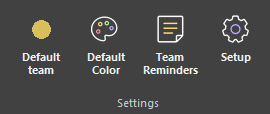
Utilisez Équipe par défaut dans la section Réglages pour choisir l’équipe automatiquement assignée aux nouveaux blocs. Pour modifier un bloc existant, sélectionnez-le, faites un clic droit et ouvrez Équipe. Cliquez sur une équipe pour l’assigner, ou cliquez de nouveau sur une équipe déjà assignée pour la retirer.
Un bloc peut être assigné à plusieurs équipes. Utilisez Tout désélectionner pour retirer toutes ses assignations.
Les blocs avec une équipe affichent sa couleur. Ceux qui en ont plusieurs affichent un cercle blanc avec un signe plus. Ceux qui n’en ont aucune affichent un cercle noir avec un point d’interrogation.
Où trouver la commande
Assigner des équipes à plusieurs blocs
Sélectionnez plusieurs blocs, faites un clic droit sur l’un d’eux et ouvrez Équipe.
Une coche blanche signifie que tous les blocs sélectionnés ont cette équipe. Une coche sombre signifie qu’une partie seulement la possède. Cliquez sur une équipe pour l’assigner à tous les blocs, ou sur une équipe entièrement cochée pour la retirer de tous.
| Indicateur | État de la sélection |
|---|---|
| Coche blanche | Tous les blocs sélectionnés ont l’équipe |
| Coche sombre | Seuls certains blocs sélectionnés ont l’équipe |
| Aucune coche | Aucun bloc sélectionné n’a l’équipe |
Voir la fonctionnalité en action
L’exemple ci-dessous assigne des équipes aux blocs depuis le menu contextuel Équipe.
Vous pouvez modifier plusieurs blocs sélectionnés à la fois. Une équipe partiellement assignée devient entièrement assignée en un clic.